בקרת הורים - מדריך להוספת משתמש חדש
לפניכם הסבר על שלבי הוספת משתמש חדש במערכת. המסך בנוי כתהליך מודרך (Wizard) המחולק לשלבים, כאשר המעבר ביניהם מתבצע באמצעות הכפתורים "הבא" ו-"הקודם".
שימו לב: כפתור השמירה יופעל רק לאחר מילוי כל שדות החובה.
טיפ לחיסכון בזמן: ניתן להוסיף משתמש במהירות דרך תפריט עריכה -> שכפל משתמש נוכחי.

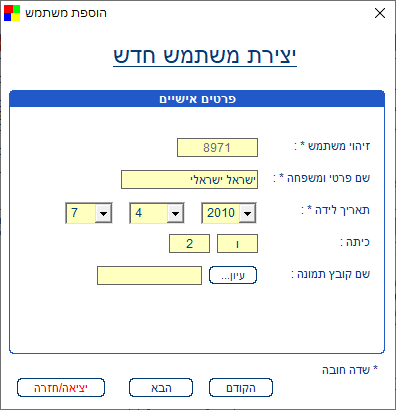
שלב 1: תמונת פרופיל
ניתן להעלות תמונה אישית של הילד שתוצג בחלון הראשי של בקרת ההורים ובמסך ההתחברות שלו. במידה ותשאירו שדה זה ריק, המערכת תשתמש בתמונת ברירת המחדל.

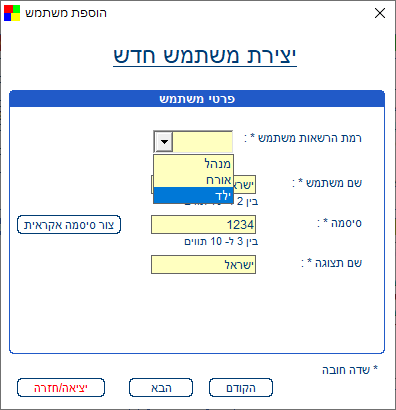
שלב 2: הגדרת שם וסיסמה
כאן קובעים את זהות המשתמש. אם תבחרו בסוג "משתמש על - מנהל", שלבים 3 ו-4 (הגבלות) ידלגו באופן אוטומטי.
ניתן לחולל סיסמה אקראית בלחיצה על הכפתור המתאים. שם המשתמש והסיסמה יכולים להיכתב בכל שפה. מומלץ לבחור שם המאפיין את הילד וסיסמה קלה לזכירה.

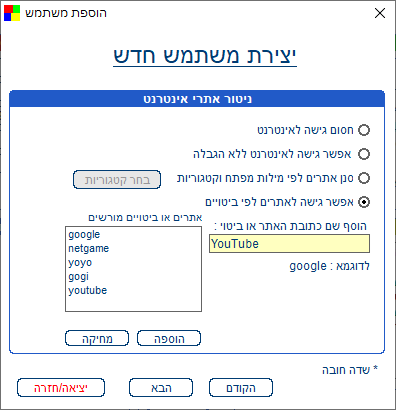
שלב 3: רמת סינון אינטרנט
- חסום גישה: חסימה מוחלטת של כל אתרי האינטרנט.
- גישה ללא הגבלה: מאפשר גלישה חופשית לגמרי.
- גישה לפי ביטויים/קטגוריות: הגבלת הגלישה לאתרים המכילים מילות מפתח ספציפיות או קטגוריות שנבחרו.
ניתן לעדכן רשימות אלו בכל עת דרך מסך עדכון נתוני מערכת (הסבר נוסף).

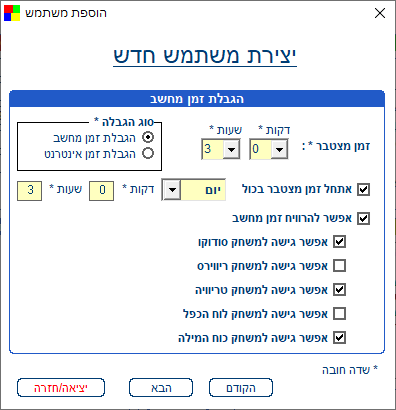
שלב 4: הקצאת זמן שימוש
הגבלת זמן מחשב: קביעת "בנק" שעות ודקות לרשות המשתמש.
זמן מצטבר: מציג את היתרה העדכנית שנותרה לילד.
אתחול זמן מחשב: מאפשר לקבוע כמה זמן יקבל הילד בכל יום או שבוע חדש.
דוגמה: אם הגדרתם 3 שעות ביום, בכל בוקר יתאפס המונה ל-3 שעות, ללא צבירת שאריות מהיום הקודם.

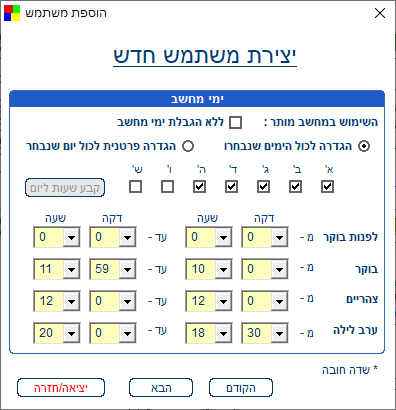
שלב 5: קביעת לו"ז שבועי
כאן ניתן להחליט באילו ימים ובאילו שעות מותר להתחבר למחשב.
• V ליד יום בשבוע: מאפשר התחבור ביום זה.
• ניתן להגדיר חלונות זמן (למשל: מותר בין 10:00 ל-12:00 ושוב בערב בין 18:30 ל-20:00).
• במידה והשעה הנוכחית היא מחוץ לטווח שהוגדר, המחשב יישאר נעול.

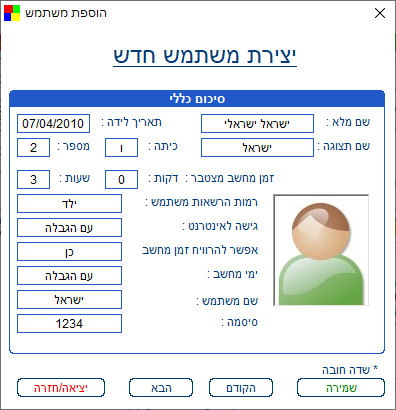
שלב 6: סיכום נתונים
זהו שלב הבקרה האחרון. המערכת מרכזת את כל ההגדרות שביצעתם. זה הזמן לוודא שהכל תקין.
אם כפתור ה"שמירה" מואר – סימן שכל נתוני החובה הוזנו כראוי וניתן לסיים את התהליך.