
עדכון נתוני מערכת
ניהול מתקדם של הגדרות והרשאות לכל משתמש במערכת
איך מגיעים למסך העדכון?
ניתן להגיע למסך זה באמצעות לחיצה כפולה על שם המשתמש ברשימה במסך הראשי, או דרך תפריט עריכה -> עדכון נתוני מערכת. המסך יציג את הנתונים המדויקים של המשתמש שנבחר.
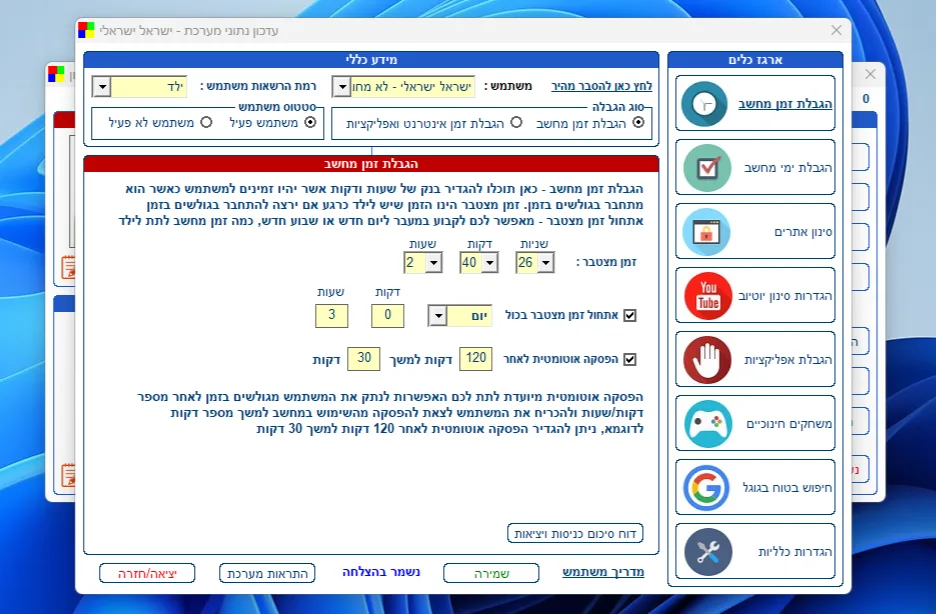
סוג הגבלה
הגבלת זמן מחשב:
מונה הזמן המצטבר ירוץ באופן רציף מרגע התחברות הילד למערכת ועד לניתוקו.
הגבלת אינטרנט ואפליקציות:
המונה ירוץ רק בזמן גלישה פעילה בדפדפן או בעת שימוש באפליקציות מוגבלות זמן שהגדרתם.
סטטוס משתמש
פעיל:
המשתמש רשאי להתחבר למחשב בהתאם להגדרות ימי המחשב, השעות ומכסת הזמן שקבעתם עבורו.
לא פעיל:
חסימה מוחלטת של המשתמש. לא ניתן יהיה להתחבר דרך חשבון זה בכל יום ובכל שעה.
רמת הרשאות
מנהל:
חשבון הורה ללא מגבלות זמן, סינון אתרים או מעקב התראות.
ילד/אורח:
חשבון הכפוף למגבלות זמן, ימי שימוש, סינון אתרים ואפליקציות. מומלץ להגדיר סוג זה לכל ילד במשפחה.
ארגז כלים לניהול מתקדם
-
הגבלת זמן מחשב
קביעת מכסת שעות ודקות יומית. ניתן להגדיר אתחול אוטומטי (יומי/שבועי) של היתרה.
שימו לב: לא ניתן לעדכן זמן ידנית כשהילד מחובר. יש להמתין להתנתקות המשתמש לפני ביצוע העדכון. -
סינון אתרים
הגדרת אופי הגלישה: גישה חופשית, חסום לחלוטין, סינון לפי קטגוריות או גלישה לאתרים ספציפיים בלבד (רשימה לבנה).
-
סינון והגבלות ב-YouTube (חדש!)
שליטה מלאה על התכנים בתוך יוטיוב: חסימה או אישור של ערוצים וסרטונים ספציפיים (באמצעות רשימה שחורה/לבנה), ואפשרות ייעודית לחסימת צפייה בסרטונים קצרים (YouTube Shorts).
-
הגבלת ימי מחשב
קביעת חלונות זמן (עד 4 ביום). ניתן להגדיר למשל שמותר לגלוש רק בין 10:00 ל-12:00 ובין 18:30 ל-22:00, בתוך המכסה הכללית.
-
הגבלת אפליקציות
יצירת רשימת תוכנות ומשחקים המותקנים על המחשב לחסימה מלאה או להגבלה בזמן שימוש יומי.
-
משחקים חינוכיים
שליטה מלאה באילו משחקים הילד יכול לשחק במסך הנעילה כדי להרוויח זמן מחשב נוסף כפרס.
