מידע והסברים על מערכת בקרת הורים גולשים בזמן - אודות המערכת
מערכת Surfing In Time היא פתרון טכנולוגי-חינוכי מתקדם, שנועד להעניק להורים כלים אפקטיביים לניהול הרגלי הצריכה הדיגיטלית של ילדיהם. המערכת משלבת בין בקרת הורים חכמה – הכוללת ניטור וחסימת תכנים והגבלת זמן מסך – לבין מודל ייחודי של משחקים חינוכיים. באמצעות המערכת, הילדים הופכים לשותפים פעילים בניהול הזמן שלהם ויכולים להשיב לעצמם זמן מחשב כגמול על למידה והצלחה באתגרים לימודיים
ניהול חכם בקליק: הכירו את בקרת ההורים
קחו את המושכות לידיים עם מערכת בקרת הורים מתקדמת ומאובטחת. בממשק ניהול אחד ופשוט, תוכלו להגדיר לכל ילד פרופיל אישי עם חוקים משלו: החל מקביעת שעות פעילות וזמני גלישה, ועד לחסימת אתרים ותוכנות באופן סלקטיבי. זהו הכלי שלכם ליצירת סביבה דיגיטלית בטוחה, מאוזנת ואחראית, המוגנת בסיסמה ומונעת שינויים לא מורשים.
ריכוז יכולות המערכת:
-
ניהול משתמשים פרטני: הקמת פרופיל אישי, מאובטח ומותאם לכל ילד בבית.
-
בקרת זמנים חכמה: הגדרת מכסות זמן (יומיות ושבועיות) וקביעת חלונות זמן מוגדרים לשימוש.
-
סינון תכנים מותאם: ניהול רשימות לבנות ושחורות (אתרים מותרים ואסורים לגלישה).
-
בקרת יישומים: חסימה או הגבלת זמן שימוש בתוכנות ומשחקים ספציפיים המותקנים על המחשב.
-
הגנה מקסימלית: גישה לממשק הניהול וההגדרות מתאפשרת באמצעות סיסמת הורה בלבד.
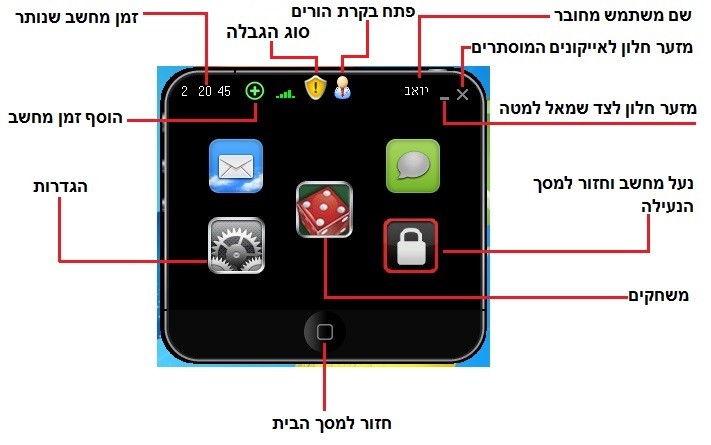
סביבת עבודה בטוחה וחכמה לילדים - גולשים בזמן
ממשק 'גולשים בזמן' מעניק לילדים עצמאות בתוך מסגרת בטוחה. במסך הבית הידידותי, הילדים יכולים לעקוב אחר זמן המחשב שנותר להם, לגשת למשחקים מאושרים ולבצע פעולות למידה. המערכת דואגת להכל מאחורי הקלעים: היא מסננת אתרים, חוסמת תכנים לא הולמים ונועלת את המחשב בסיום המכסה. רוצים להפסיק את השימוש באמצע? בלחיצת כפתור אחת ניתן לנעול את המחשב ולחזור למסך הנעילה המאובטח.
ממשק הילד עוצב כלוח בקרה אינטראקטיבי המעניק לילד עצמאות לצד שקיפות מלאה. דרך מסך הבית, הילדים יכולים לנהל את זמן השימוש שלהם וליהנות ממגוון אפשרויות:
-
ניהול זמן שנותר: תצוגה ברורה בחלק העליון של המסך המראה לילד בדיוק כמה דקות וסמנ"ש (שעות, דקות, שניות) נותרו לו לשימוש לפני נעילת המחשב.
-
מרכז משחקים חינוכיים: גישה מהירה בלחיצה על אייקון הקובייה למגוון משחקי למידה, דרכם ניתן לצבור זמן מחשב נוסף כגמול על הצלחה.
-
הוספת זמן שימוש: כפתור ייעודי (+) המאפשר הוספת זמן למכסה הקיימת (בכפוף להרשאות שנקבעו בבקרת ההורים).
-
נעילה וחזרה למסך הבית: אפשרות לנעילה ידנית של המחשב בכל עת וחזרה מיידית למסך הנעילה המאובטח.
-
ניטור סטטוס הגנה: חיווי ויזואלי על סוג ההגבלה הפעילה וסטטוס החיבור לבקרת ההורים בזמן אמת.
-
מרכז התראות וצ'אט: מערכת הודעות מובנית המאפשרת תקשורת וקבלת עדכונים מהמערכת ישירות למסך המשתמש.

מערכת "גולשים בזמן" מעניקה לכם שליטה מלאה על התכנים אליהם נחשפים הילדים, באמצעות מנגנון סינון חכם הפועל בנפרד עבור כל משתמש.
יכולות הסינון המרכזיות:
-
סינון לפי קטגוריות מובנות: חסימה מיידית של תכנים בלתי הולמים כגון פורנוגרפיה, הימורים, אלכוהול, סמים, נשק, צ'אטים ושידורים ישירים ועוד.
-
התאמה אישית מלאה: אפשרות להוספת קטגוריות חדשות למערכת והגדרת מילות מפתח (Keywords) ייעודיות לסינון ממוקד.
-
טכנולוגיית סריקה בזמן אמת: המערכת מנתחת את כותרת האתר (Page Title) באופן אקטיבי; במידה וזוהתה התאמה לקטגוריה חסומה, המערכת תסגור את הדפדפן באופן מיידי.
-
דיווח והתראה: עם זיהוי ניסיון גישה לאתר אסור, המערכת תשלח התראה מיידית למשתמש ותעדכן את מרכז בקרת ההורים.
מערכת "גולשים בזמן" מאפשרת לכם לקבוע גבולות בריאים ומאוזנים עבור הילדים, תוך התאמה אישית של זמני השימוש לכל ילד בנפרד על כל המחשבים בבית.
יכולות ניהול הזמן:
-
מכסות זמן גמישות: הגדרת כמות שעות ודקות יומית או שבועית לשימוש במחשב, עם מנגנון איפוס (Reset) אוטומטי במחזוריות שתבחרו.
-
תזמון שעות פעילות: קביעת חלונות זמן ספציפיים (לפי ימים ושעות) שבהם הגישה למחשב מותרת. מחוץ לשעות אלו, המחשב יישאר נעול.
-
סנכרון רב-מכשירים: הכללים שתקבעו יחולו על כל המחשבים המחוברים בבית, כך שהילד לא יוכל "לעקוף" את המכסה על ידי מעבר למחשב אחר.
-
גמישות בזמן אמת: ההורה יכול להוסיף זמן שימוש באופן ידני בכל רגע נתון, או להגדיר חריגות מיוחדות לימי חופשה וסופי שבוע.
לדוגמה: ניתן להגדיר מכסה של 3 שעות יומיות לשימוש בין השעות 12:00 ל-19:00 בימי חול, ולקבוע הרשאות רחבות יותר לסופי השבוע – הכל בלחיצת כפתור אחת מממשק בקרת ההורים.
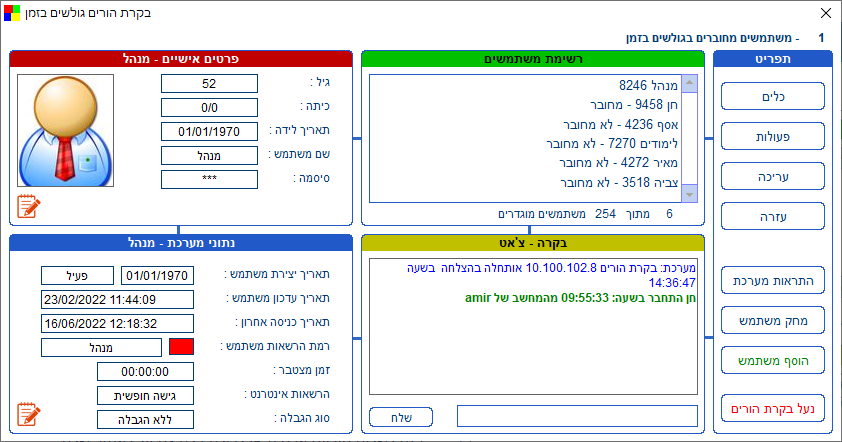
מסך התראות המערכת בממשק בקרת ההורים מעניק לכם שקיפות מלאה על כל פעילות הילדים במחשב ובאינטרנט. המערכת מרכזת את כל ניסיונות הגישה לתכנים אסורים או אתרים שנחסמו, ומציגה אותם בצורה נוחה ומפורטת.
יכולות הניטור והסינון:
-
סיווג רמות סיכון: כל התראה מקוטלגת לפי דרגת חומרה – נמוכה, בינונית או גבוהה – המאפשרת לכם לזהות במהירות אירועים חריגים הדורשים תשומת לב.
-
תיעוד פעילות חסומה: רישום מדויק של כל האתרים והיישומים שהמערכת חסמה בזמן אמת.
-
חיפוש וסינון מתקדם: אפשרות לסינון נתונים לפי טווח תאריכים או שם משתמש ספציפי, לצורך הפקת דוחות תקופתיים.
-
שליטה מרוכזת: תצוגה אחודה של כלל המשתמשים במערכת המאפשרת זיהוי דפוסי התנהגות דיגיטלית.
מערכת "גולשים בזמן" הופכת את זמן המסך להזדמנות לימודית. באמצעות כפתור המשחקים הייעודי בממשק המשתמש, הילדים נהנים מפעילות מעשירה המשלבת פיתוח חשיבה עם מערכת תמריצים ייחודית.
היתרונות המרכזיים של מערכת המשחקים:
-
מודל "למד והרווח": הילדים יכולים לצבור זמן מחשב נוסף כגמול על הצלחה במשחקים, מה שמעודד השקעה בלמידה.
-
העשרת ידע: המשחקים מובנים בתוך המערכת ומתמקדים בתחומי יסוד כמו חשבון, אנגלית ופיתוח חשיבה לוגית.
-
שליטה הורית מלאה: אתם קובעים אילו משחקים יהיו זמינים לכל ילד, עם אפשרות להתאמה אישית של התכנים לכל משתמש בנפרד.
-
מינוף זמן המסך: הפיכת זמן הפנאי במחשב לפעילות חינוכית, איכותית ומאתגרת.
אנחנו מבינים שמשחקי רשת ואפליקציות עלולים "לשאוב" את תשומת הלב של הילדים ולגרום לאובדן תחושת זמן.
מערכת "גולשים בזמן" מאפשרת לכם לנהל בצורה חכמה לא רק את האינטרנט, אלא את כל התוכנות המותקנות על המחשב הביתי.
היכולות העיקריות בניהול אפליקציות:
-
חסימה או הגבלה סלקטיבית: בחרו אילו אפליקציות או משחקים ייחסמו כליל ואילו יוגבלו בזמן שימוש ספציפי.
-
מניעת התמכרות למשחקי רשת: הגדירו מכסות זמן ייעודיות למשחקים זוללי זמן, כדי להבטיח שהילדים ישמרו על איזון בין פנאי למחויבויות אחרות.
-
ניהול רשימת תוכנות מותאמת: הקימו רשימת יישומים מבוקרת לכל ילד בנפרד, בהתאם לגילו ולצרכיו.
-
שקיפות ושליטה מהירה: קבלו תמונה ברורה על אילו תוכנות הילדים מבלים את זמנם ובצעו שינויים בהרשאות באופן מיידי דרך ממשק בקרת ההורים.
מסלולי שימוש: מתחילים בחינם, ממשיכים בביטחון
כדי שתוכלו להתרשם מכל היכולות של המערכת, אנו מעניקים לכם גישה מלאה ללא פשרות כבר מהרגע הראשון.
מה תקבלו ב-14 ימי הניסיון (ללא עלות):
-
גרסה מלאה ללא הגבלות: גישה חופשית לכל הפיצ'רים של המערכת, כולל סינון אתרים, הגבלת זמן וניהול אפליקציות.
-
תמיכה בעד 5 משתמשים: אפשרות להגדיר פרופילים אישיים לכל ילדי המשפחה תחת התקנה אחת.
-
חופש מוחלט: התנסות מלאה בחינם וללא כל התחייבות מצדכם.
מה תקבלו במסלול השנתי (בתשלום):
-
רישיון לשנה מלאה: המשך הגנה רציפה ושקט נפשי לאורך כל השנה.
-
גמישות במספר המשתמשים: אפשרות להוספת משתמשים נוספים במערכת בהתאם לצורכי המשפחה שלכם.
-
תמיכה טכנית ושירות: ליווי מלא ומענה מקצועי לכל שאלה או צורך טכני שעולה.
לאילו גילאים המערכת מתאימה?
התוכנה מיועדת לילדים החל מגיל 5 ומעלה.
הודות ליכולת ההתאמה האישית של המערכת, היא נותנת מענה רחב לקבוצות גיל שונות:
-
לגילאי הגן ובית הספר היסודי: המערכת מציעה סביבה מוגנת עם משחקים חינוכיים המפתחים מיומנויות יסוד בחשבון, אנגלית ולוגיקה.
-
לבני נוער: המערכת מאפשרת להורים לקבוע גבולות ברורים של זמן מסך וסינון תכנים, תוך שמירה על עצמאות המשתמש בתוך המסגרת שהוגדרה.
בזכות ניהול המשתמשים הפרטני, תוכלו להגדיר לכל ילד במשפחה חוקים ורמת הגנה המתאימים בדיוק לגילו ולרמת הבגרות שלו.
האם השירות כרוך בתשלום חודשי?
לא, המערכת אינה מבוססת על דמי מנוי חודשיים שמתחדשים אוטומטית.
-
תקופת התנסות ללא עלות: עם ההתקנה הראשונית, תיהנו מגרסה מלאה הכוללת עד 5 משתמשים למשך 14 יום בחינם.
-
מודל תשלום שנתי משתלם: לאחר תום תקופת הניסיון, תוכלו לשדרג לגרסה המלאה באמצעות תשלום חד-פעמי המעניק לכם רישיון שימוש לשנה שלמה.
-
שקיפות מלאה: אין חיובים נסתרים או התחייבות חודשית – אתם משלמים פעם אחת בשנה ושומרים על השקט הנפשי שלכם.
מודל העבודה: פשטות, הגנה ותגמול
מערכת "גולשים בזמן" פועלת בשילוב בין ממשק הניהול של ההורה לסביבת העבודה של הילד, ומאפשרת ניהול מרחוק או מקומי בצורה אינטואיטיבית:
-
התקנה והגדרה: המערכת מותקנת על מחשב ההורה ("בקרת הורים") ועל מחשב הילד ("גולשים בזמן"), או על מחשב אחד משותף.
-
כניסה מאובטחת: הילד מתחבר למחשב באמצעות שם משתמש וסיסמה אישית שהוגדרו עבורו מראש על ידי ההורה.
-
ניהול זמן אקטיבי: עם הכניסה, מוצג לילד מונה זמן המציג את יתרת השעות והדקות לשימוש במחשב; ברגע שהמונה מתאפס,
המחשב ננעל באופן אוטומטי. -
מנגנון צבירת זמן: לפני סיום המכסה, הילד יכול לבחור לשחק במשחקי חשיבה חינוכיים המובנים במערכת, ודרכם לצבור דקות שימוש נוספות שיתווספו למונה בזמן אמת.
-
שליטה הורית מלאה: דרך ממשק הבקרה, ההורים קובעים את מכסות הזמן, מגדירים את הימים והשעות המותרים לשימוש ומפקחים על רשימת אתרי האינטרנט המורשים לגלישה.
-
גמישות ניהולית: ההורה יכול להוסיף זמן שימוש באופן ידני בכל רגע נתון, ללא תלות במכסה המוגדרת.
מה מייחד את "גולשים בזמן" מפתרונות אחרים בשוק?
ההבדל המרכזי טמון בתפיסת העולם שלנו: בעוד שתוכנות רבות מתמקדות בפיקוח ושיטור, "גולשים בזמן" שמה דגש על מינוף זמן המסך והפיכתו להזדמנות להעשרת ידע ופעילות חינוכית.
הערכים שמובילים אותנו:
-
בניית אמון ולא ריגול: אנו מאמינים במערכת יחסים בריאה בין הורים לילדים. בניגוד לתוכנות אחרות, המערכת שלנו אינה עוקבת אחר הילדים, אינה מבצעת צילומי מסך חודרניים ואינה שולחת התראות SMS מטרידות.
-
חוזה של אחריות: המערכת פועלת כמימוש של "חוזה דיגיטלי" המבוסס על אמון הדדי; הילד מכיר את הכללים ואת מכסות הזמן, ופועל בתוכם בצורה אחראית.
-
חינוך במקום חסימה בלבד: לצד הגבלת זמן וסינון תכנים, אנו מציעים לילד דרך אקטיבית להרוויח זמן מחשב באמצעות למידה, ובכך מעודדים אותו לנהל את זמנו בתבונה.
-
פרטיות מעל הכל: איננו מאמינים ביצירת רמה של חוסר אמון או פגיעה מיותרת בפרטיות הילד. המטרה שלנו היא הגנה ולא "ריגול".
מה צפוי לקרות לאחר התקנת המערכת?
עם סיום ההתקנה של "בקרת הורים" ו"גולשים בזמן", המחשב שלכם יעבור למצב מוגן ומבוקר המבטיח שקט נפשי מלא:
-
הגנה אוטומטית עם הפעלת המחשב: המערכת מופעלת באופן אוטומטי עם הדלקת המחשב וחוסמת גישה לא מורשת עד לביצוע התחברות מסודרת.
-
מנגנון שחרור נעילה: ניתן לשחרר את חסימת המחשב בשתי דרכים: הזנת סיסמת מנהל המערכת שלכם (ההורים) או התחברות של הילד באמצעות שם המשתמש והסיסמה האישית שלו.
-
הגנה מפני הסרה לא מורשת: כדי למנוע מהילד את האפשרות לעקוף או למחוק את המערכת, תוכנת בקרת ההורים נועלת את הגישה לרכיבי מערכת קריטיים במחשב.
-
ניהול ריכוזי ובטוח: הגישה להגדרות המחשב ולרכיבי המערכת שנחסמו תתאפשר לכם אך ורק דרך ממשק בקרת ההורים המאובטח.
האם ההורה יכול לפקח על התכנים שאליהם נחשף הילד?
בהחלט. המערכת מעניקה להורה שליטה מלאה והרמטית הן על זמני השימוש והן על איכות התכנים:
- פיקוח על זמני הפעילות: ההורה קובע את מסגרת הזמן המדויקת לשימוש במחשב, כולל הגדרת שעות וימים ספציפיים המותרים לשימוש.
- מניעת שימוש בשעות לא מקובלות: אם הילד ינסה לגשת למחשב בשעות חסומות (למשל, ב-02:00 בלילה), התוכנה תנעל את המחשב ותמנע את פתיחתו עד לחלון הזמן המותר שהוגדר על ידי ההורה.
- ניהול תוכן וגלישה בטוחה: ההורה מפקח באופן אקטיבי על אתרי האינטרנט והתכנים אליהם הילד נחשף בזמן הגלישה.
- סינון מותאם אישית: השליטה בתכנים מתבצעת באמצעות סינון חכם לפי קטגוריות, ניהול רשימות לבנות (אתרים מותרים) או רשימות שחורות (אתרים חסומים) – בהתאמה פרטנית לכל ילד בנפרד.
מדוע נדרש תהליך רישום למערכת?
במהלך התקנת המערכת תתבקשו להזין פרטים בסיסיים (שם מלא וכתובת דוא"ל). הרישום נועד להבטיח לכם חוויית שירות איכותית ובטוחה:
הנפקת רישיון מותאם אישית: הפרטים משמשים אותנו לצורך הצלבת נתונים והפקת קוד רישיון ייחודי עבורכם בעת השדרוג לגרסה המלאה.
הגנה על הפרטיות: אנו רואים בפרטיותכם ערך עליון; פרטי הרישום נותרים חסויים לחלוטין ואינם מועברים בשום מקרה לגורמים שלישיים.
שימוש אחראי במידע: אנו מתחייבים שלא לעשות שימוש בפרטיכם לצורך משלוח דואר פרסומי (Spam).
כך תשתדרגו לגרסה המלאה
תהליך השדרוג לרישיון שנתי הוא פשוט, מהיר ומאובטח. כדי להבטיח את רמת אבטחת המידע הגבוהה ביותר, התשלום מתבצע באמצעות מערכת PayPal או PayBox.
שלבי השדרוג:
- מעבר לדף התשלום: לחצו על הקישור המצורף למעבר מאובטח לדף הרכישה.
- הזנת פרטים: חשוב להשתמש באותה כתובת דוא"ל איתה נרשמתם בתהליך התקנת התוכנה.
- בחירת מסלול: בחרו את סכום התשלום בהתאם למספר המשתמשים (הילדים) שברצונכם להגדיר במערכת.
- מילוי פרטים ב-PayPal: מלאו את פרטיכם האישיים באתר. במידה ונדרש מיקוד (ZIP code) ואין ברשותכם כזה, ניתן להזין "12345".
- אישור וסיום: לחצו על אישור התשלום לסיום הפעולה.
קבלת הרישיון: מיד לאחר השלמת הרישום והתשלום, יישלח אליכם קוד רישיון אישי לכתובת המייל שציינתם בתהליך. את הקוד יש להזין במערכת להפעלת הגרסה המלאה.
זקוקים לעזרה? צוות התמיכה שלנו זמין עבורכם תמיד לכל שאלה – אל תהססו ליצור איתנו קשר.
שאלות ותשובות נפוצות
האם ניתן להתקין את המערכת על מספר מחשבים?
כן, מערכת "גולשים בזמן" מעניקה לכם גמישות מלאה בהתקנה:
-
התקנה על מחשבים נפרדים: ניתן להתקין את המערכת על שני מחשבים שונים (למשל, מחשב בחדר ההורים ומחשב בחדר הילדים) לצורך ניהול מרחוק.
-
התקנה על מחשב יחיד: המערכת פועלת מצוין גם על מחשב אחד משותף, בו מוגדרים פרופילים נפרדים להורים ולילדים.
-
סנכרון מלא: ללא קשר לצורת ההתקנה שבחרתם, המערכת תדע לאכוף את ההגבלות והכללים שהגדרתם בצורה חכמה על כל המחשבים בבית.
האם התוכנה מתנגשת עם שירות "אינטרנט רימון"?
לא, המערכת פועלת בסנכרון מלא וללא כל התנגשות עם שירותי סינון חיצוניים.
-
שילוב הגנות: ניתן להשתמש ב"גולשים בזמן" לצורך הגבלת זמן מחשב וסינון אתרים אקטיבי במקביל לסינון של אינטרנט רימון.
-
הגנה כפולה: השילוב מאפשר לכם ליהנות מכל העולמות – סינון ברמת ספק האינטרנט יחד עם כלי הניהול המקומיים והמתקדמים של המערכת שלנו על גבי המחשב.
-
עבודה חלקה: המערכת תוכננה לעבוד ביציבות לצד תוכנות ואמצעי הגנה אחרים, כך שחוויית הגלישה והשימוש נשארת רציפה ובטוחה.
כמה זה עולה?
ההגנה המתקדמת של "גולשים בזמן" מוצעת במודל משתלם ונוח לכל משפחה:
-
עלות אטרקטיבית: החל מ-10 ₪ בלבד לחודש.
-
מודל תשלום: התשלום מתבצע כחיוב שנתי חד-פעמי (120 ₪ לשנה), מה שחוסך מכם את הצורך במעקב אחר תשלומים חודשיים משתנים.
-
מה כוללת החבילה? המחיר הבסיסי כולל רישיון מלא עבור מנהל מערכת (הורה) + 2 משתמשי ילדים.
-
גמישות: במידת הצורך, ניתן להרחיב את הרישיון למשתמשים נוספים בתהליך השדרוג.
יש לנו כמה מחשבים בבית – איך מתקינים את התוכנה על כולם?
כדי להבטיח סנכרון מלא והגנה רציפה בכל הבית, מומלץ לבצע את ההתקנה לפי השלבים הבאים:
-
בחירת מחשב הניהול: לפני שמתחילים, עליכם לקבוע איזה מחשב ישמש כיחידת הניהול המרכזית שעליה תותקן
תוכנת הבקרת הורים. -
חשיבות המחשב הראשי: מאחר שעל יחידת הניהול לפעול באופן קבוע כדי לאפשר את פעילות המערכת הראשונית, מומלץ מאוד להתקינה על המחשב הראשי או על המחשב הנמצא בשימוש הרב ביותר בבית.
לאחר הפעלה ראשונית מחשב בקרת הורים לא חייב לפעול תמיד. ראו למטה הסבר על מצב טיסה. -
פריסה על מחשבי הקצה: לאחר הגדרת מחשב הניהול, יש להתקין את תוכנת הגולשים בזמן על כל שאר המחשבים בבית שבהם תרצו להחיל את ההגבלות ולהגן על הילדים.
האם התוכנה תומכת במערכות ההפעלה Windows 10 ו-11?
בהחלט! המערכת מותאמת באופן מלא לכל גרסאות Windows העדכניות והנפוצות.
-
תמיכה מלאה ב-Windows 10 ו-11: התוכנה פועלת בצורה חלקה ויציבה על הגרסאות החדשות ביותר של מיקרוסופט.
-
תאימות לטאבלטים: המערכת תומכת גם בטאבלטים מבוססי Windows, מה שמאפשר הגנה מלאה גם במכשירים ניידים.
-
עדכונים שוטפים: אנו דואגים לעדכן את המערכת באופן עקבי כדי להבטיח תאימות מלאה לכל עדכון תוכנה חדש של Windows.
קיבלתי התראה מהאנטי-וירוס בזמן ההתקנה או העדכון, מה לעשות?
חשוב לדעת כי תוכנות הגנה רבות נוטות לסמן מערכות של "בקרת הורים" כחשודות, וזאת בשל העובדה שהן מבצעות פעולות של ניטור וחסימת גישה (פעולות שהאנטי-וירוס מזהה כחריגות).
בדיקה מקיפה: מערכת "גולשים בזמן" נסרקה ב-61 מנועי אנטי-וירוס שונים ונמצאה נקייה ובטוחה להפעלה.
מה עליכם לעשות? ניתן לאשר את ההתקנה (לחיצה על "מידע נוסף" ולאחר מכן "הפעל בכל זאת" ב-Windows, או הוספה לרשימת ההחרגות באנטי-וירוס שלכם).
זקוקים לעזרה נוספת? במידה וההתקנה עדיין נחסמת, צוות התמיכה שלנו כאן כדי ללוות אתכם בתהליך.
יש ברשותי מחשב אחד בלבד בבית. כיצד עלי להתקין את המערכת?
במידה וההורה והילד משתמשים באותו המחשב, תהליך ההתקנה הוא קל ומהיר:
-
התקנה משולבת: עליכם להתקין גם את רכיב הבקרת הורים וגם את רכיב הגולשים בזמן על אותו המחשב.
-
ביצוע ההתקנה: פשוט היכנסו לדף ההורדות שלנו, הורידו את קובצי ההתקנה והפעילו אותם בזה אחר זה בצורה רגילה.
-
ניהול משתמשים: לאחר ההתקנה, תוכלו להגדיר בתוך המערכת את שם המשתמש של הילד, כך שיוכל להתחבר בנפרד וליהנות מההגנה ומהגדרות הזמן שקבעתם עבורו.
האם ניתן להתקין את "בקרת הורים" במשרד ולנהל את המחשב בבית?
מטעמי אבטחת מידע ושמירה על פרטיותכם המלאה, מערכת "גולשים בזמן" פועלת בתוך הרשת הביתית בלבד. לכן, יש להתקין את ממשק בקרת ההורים על המחשב הראשי בבית.
כיצד תוכלו בכל זאת לנהל את המערכת מרחוק?
אם תרצו לשנות הגדרות או להוסיף זמן לילדים בזמן שאתם בעבודה, תוכלו לעשות זאת בקלות:
-
השתלטות מרחוק: ניתן להתקין תוכנת גישה מרחוק מאובטחת (כגון AnyDesk או Chrome Remote Desktop) על המחשב הביתי.
-
ניהול מהמשרד: באמצעות תוכנות אלו, תוכלו להתחבר למחשב הביתי מהמשרד (או מהסמארטפון) ולגשת לממשק בקרת ההורים בדיוק כאילו אתם יושבים מול המחשב בבית.
המדריך למשתמש החדש: איך מתחילים להגדיר זמנים וסינון?
ברכות על התקנת המערכת! כדי להתחיל להגן על הילדים וניהול זמני המסך, עקבו אחר השלבים הבאים:
-
הגדרת משתמשים וסיסמאות: בסיום ההתקנה במחשב הראשי, הגדירו את סיסמת מנהל המערכת (שלכם) וצרו חשבון וסיסמה נפרדת עבור כל ילד במשפחה.
-
הפעלת ההגנה: כדי שהמערכת תתחיל לאכוף את הכללים, יש להיכנס למסך הנעילה של "גולשים בזמן" ולהתחבר עם פרטי המשתמש שיצרתם עבור הילד.
-
ניהול ושינוי הגדרות: בכל שלב שבו תרצו לעדכן את מכסות הזמן, לשנות את הגדרות סינון האתרים או לעדכן הרשאות, עליכם להתחבר עם חשבון מנהל המערכת ולהיכנס לממשק "בקרת הורים".
-
שמירה על סביבה מאובטחת: חשוב מאוד: בסיום עדכון ההגדרות, זכרו לנעול את "בקרת ההורים" ולהתנתק מחשבון המנהל ב"גולשים בזמן". פעולה זו מבטיחה שהילד לא יוכל לשנות את ההגדרות שקבעתם.
מהו "מצב טיסה" ומתי מתבצע סנכרון נתונים?
מערכת "גולשים בזמן" מתוכננת להמשיך להגן על הילדים גם כאשר מחשב הניהול אינו זמין, וזאת באמצעות מנגנון מצב טיסה (Offline Mode).
-
מתי מופעל מצב טיסה? מצב זה מופעל כאשר מחשב הילד אינו מצליח לאתר את מחשב הניהול ("בקרת הורים") באותה הרשת. זה קורה בדרך כלל כאשר מחשב ההורה כבוי או נמצא מחוץ לבית. במצב זה, הילד עדיין יוכל להתחבר למחשב שלו ולעבוד עליו תחת ההגבלות הקיימות.
-
סנכרון נתונים: ברגע שמחשב בקרת ההורים חוזר להיות זמין ברשת והילד מבצע התחברות נוספת, המערכת מבצעת סנכרון אוטומטי. במהלך הסנכרון עוברים נתונים כגון: ניצול זמן המחשב בפועל, התראות מערכת ועדכוני הגדרות.
-
שליטה מלאה של ההורה: ניתן לנטרל את האפשרות לכניסה ב"מצב טיסה" דרך מסך ההגדרות הכלליות בבקרת ההורים:
-
כאשר מצב טיסה פעיל: הילד יוכל להשתמש במחשב גם ללא חיבור ליחידת הבקרה.
-
כאשר מצב טיסה מנוטרל: המחשב של הילד יחייב נוכחות של מחשב בקרת ההורים דולק וזמין באותה הרשת. ללא חיבור זה, לא תתאפשר כניסה למחשב הילד.
-
מה לעשות? התקנתי את התוכנה והמחשב "ננעל"?
היכנס עם המשתמש והסיסמא של משתמש העל שיצרת. אם ישנה הודעה של חוסר תקשורת עם השרת אנא בצע אתחול למחשב יש לוודא שתוכנת בקרת ההורים פועלת על המחשב. אם עדיין נתקלת בבעיה אנא צור עימנו קשר ואנו נדריך אותך טלפונית לטפל בבעיה.
יצרתי משתמש, האם ניתן ליצור יותר ממשתמש אחד?
כן, ניתן ליצור עד 5 משתמשים בחינם בתקופת הניסיון למשך 14 יום. לאחר ביצוע שדרוג למערכת ניתן יהיה ליצור כמות משתמשים לפי כמות הילדים אשר ישתמשו במחשב כך שלכל ילד היה יוזר וסיסמא פרטי משלו אשר יתאימו להגדרות שהוא קיבל.
האם ההורה יכול בזמן אמת לראות לאיזה אתר הילד מנסה לגולש?
כן, אם האתר שהילד מנסה לגלוש אליו חסום, אז ההורה יראה שהילד גולש לאתר שהוא אינו מורשה לגלוש אליו באמצעות מערכת בקרת הורים וההורה יוכל להחליט האם לאפשר את אותו אתר לגלישה.
האם אפשר לחסום את כל האתרים ולאפשר גישה רק לאתר מסויים?
כן בהחלט. דרך תוכנת בקרת הורים במסך סינון אתרים תוכלו להגדיר רשימה "לבנה" של אתרים שרק להם מותר לגלוש. תוכלו להגדיר סט של אתרים כרצונכם או רק אתר אחד.
מצאתי באג בתוכנה יש לי רעיון/עצה לשיפור המערכת. מה עלי לעשות?
אנו שמחים ומעודדים לקוחות פרטיים להיות כמה שיותר פעילים בכל הקשור לשיפור המערכת. בתפריט עזרה בבקרת הורים תמצאו אפשרות לשלוח לנו משוב , כמו כן אנו מזמינים אתכם ליצור איתנו קשר דרך האתר.
יש לכם שאלה נוספת?
שלחו לנו עכשיו הודעה מידיית דרך ה WhatsApp.
לחצו על האייקון מצד ימין למטה. או צרו איתנו קשר בדרכים נוספים. נשמח לעמוד לרשותכם.
התקנתי את התוכנה, אך אני מעוניין להסיר
ניתן להסיר את המערכת דרך בקרת הורים. בתפריט פעולות יש ללחוץ על "הפעל מחשב ללא בקרת הורים".
התקנתי את התוכנה, אך אני מעוניין להסיר
כדי להסיר את התוכנה באופן מלא ותקין מכל המחשבים בבית, יש לפעול לפי סדר השלבים הבא:
-
השבתת ההגנה: היכנסו למסך הראשי של אפליקציית "בקרת הורים" במחשב הניהול.
-
הקפאת פעילות: בתפריט "פעולות", בחרו באפשרות "הקפאת פעילות בקרת הורים בכל המחשבים".
-
אימות מנהל: הזינו את סיסמת מנהל המערכת שלכם כדי לאשר את הפעולה.
-
הסרה מהמחשב: לאחר הקפאת הפעילות, ניתן לגשת ללוח הבקרה (Control Panel) של Windows בכל אחד מהמחשבים בבית ולהסיר את התוכנה ("גולשים בזמן" או "בקרת הורים") מרשימת התוכניות כרגיל.
חשוב לדעת: ביצוע הסרה ללא הקפאת הפעילות תחילה עלול להשאיר רכיבי הגנה פעילים שיקשו על השימוש השוטף במחשב.
באילו שפות התוכנה נתמכת?
ממשק התוכנה הוא בעברית מלאה. סינון אתרים נתמך בשפות עברית ואנגלית בלבד.